SKILL.md 的工具都吃),作者是 alesha-pro,放在 GitHub 的 tools 這個 repo 底下。它不是一個「按鈕按下去就出影片」的 app,是一套讓 AI 學會「用畫的」做動畫的工作流程與程式庫。想要的是三秒出片的東西,這篇可以跳過。
為什麼不直接丟給影片生成模型
現在要一段動畫,最快的做法當然是打一段提示詞給影片模型,等個一分鐘。問題出在等到之後:角色第二秒的手多了一根指頭、鏡頭莫名其妙抖了一下、結尾想多停兩秒讓字看得完——每一個都改不了,只能重抽。抽卡抽到第八次,你已經不記得第一次想要的是什麼。
這套 skill 的思路完全相反。動畫不是「生」出來的,是「畫」出來的:每一格都是 JavaScript 在 Canvas 2D 上畫的線條,角色的每一個關鍵姿勢都是一張完整的手繪。想改第 37 格小鳥的翅膀角度?找到那一張,改那幾行。想讓結尾多停兩秒?曝光表加兩秒。畫錯的地方修得動,這才是能拿來做正經東西的前提。
最讓人意外的是它的技術門檻:不用 Blender、不用 WebGL、不用任何影片模型。瀏覽器裡的 Canvas 2D 負責畫,Headless Chrome 負責一格一格截圖,ffmpeg 負責串成影片,連配樂都能用 Web Audio 從同一條時間軸合成出來。全部是你電腦上本來就有、或一行指令就裝得好的東西。
這套 skill 到底做什麼
一句話:讓 AI 產出一個 HTML 檔,打開就是一部能播、能拖時間軸、有聲音的手繪短片,再用附的腳本把它算成 MP4。作者把 Kevin Ngo 的四部手繪短片一格一格量過,拆出共同的核心與各自的差異,做成一套核心引擎加調色系統加五種「畫風」(他叫 look):
- ink 墨線——毛筆式的自信線條,有壓力粗細、有留白,靠排線畫出體積。
- riso 孔版——色版分開疊印、刻意的套色偏移、紙的質感透出來,就是 Risograph 那種印刷感。
- screen 絹印——實心色塊、剪版邊緣、局部磨損。
- pencil 鉛筆——細石墨線、開放輪廓、還看得到打稿的構造線。
- doodle 照片塗鴉——一張真實物件的照片去背後放在粉彩紙上,用筆刷在照片前後與裡面畫東西,把它變成別的什麼。範例用的是大都會博物館開放授權的老茶壺、懷錶、小提琴。
畫風之外,還有三個「引擎」可以疊在核心上一起用:
- found motion 真實動作描摹——把真人或動物的影片一格一格描成線條,動作來自真實世界,畫面還是手繪。範例是重現 1878 年 Muybridge 那匹跑馬。
- sand 沙畫——整個畫面是一張背光玻璃上的沙,倒、抹、掃、吹,一鏡到底不重畫。
- paper in space 立體書——把畫好的紙張立在 3D 空間裡,翻頁、剪影升起、有光影。
repo 裡那部 60 秒的完整範例《Becoming》就把五種畫風、沙畫、立體書全串進同一個故事:一隻小雞在不同材質裡長大,印出來的風景變成實體書頁,紙鳥攤開成鳳凰,暴風雨穿過好幾層森林還會影響鳥的平衡。每換一種技法,故事都往前推一步,不是換皮秀。
怎麼裝
它是一個資料夾,裝法就是把資料夾複製到你的 agent 讀 skill 的地方。作者寫的是 ~/.agents/skills/,Claude Code 用戶放 ~/.claude/skills/(全域)或專案裡的 .claude/skills/ 也一樣吃:
git clone --depth 1 https://github.com/alesha-pro/tools.git
cp -r tools/skills/hand-drawn-canvas-animation ~/.claude/skills/
不想碰終端機,直接跟你的 AI 說也行,它會自己去抓:
幫我把 https://github.com/alesha-pro/tools 裡的 skills/hand-drawn-canvas-animation 這個資料夾裝進我的 skills 目錄,裝完告訴我要另外準備哪些軟體。要真的算出影片,電腦上還得有這三樣,缺一不可:
- Node.js 22.12 以上。算圖腳本是 Node 寫的。
- Google Chrome 或 Chromium。它用
puppeteer-core驅動你電腦上已經裝好的那個 Chrome,不會另外下載一份瀏覽器。 - ffmpeg。把一格一格的 PNG 串成 MP4、把配樂混進去,都靠它。
兩個選配:要做「真實動作描摹」得裝 Python 的 numpy、scipy、scikit-image、pillow;要做照片塗鴉,去背工具 rembg 有裝的話效果好很多,沒裝會退回單色填充去背,只在單色背景上撐得住。
實際怎麼用
裝好之後,講需求的方式跟導演開會一樣:主題、畫風、秒數,再加一個貫穿全片的錨點。README 給的範例就是這種寫法:
用 hand-drawn-canvas-animation 做一部 20 秒的短片:主題是「一個訂單在餐廳廚房裡走過的一生」,riso 孔版風,用一張訂單小紙條當貫穿全片的錨點。先做出最難的那個動作給我看,再擴成整部片。接下來 AI 會照 SKILL.md 的流程走:先填一份簡報(brief)確認格式與畫風、開一個專案資料夾把核心模組複製進去、先把角色的輪廓與關鍵姿勢畫定、把最難的那個動作做到能看,才開始擴成整部片。這個「先做一個代表性鏡頭再擴」的順序是作者刻意規定的——先把一個動作做對,比一次做十個半成品鏡頭有價值。
算圖有三種預覽模式跟一個正式模式。想自己跑範例感受一下,照這幾條:
cd ~/.claude/skills/hand-drawn-canvas-animation
cd scripts && npm i --no-audit --no-fund && cd ..
node scripts/render.mjs examples/sketchbook-bird.html --look pencil --grid 24 --out /tmp/bird
node scripts/render.mjs examples/sketchbook-bird.html --strip 48,12 --out /tmp/bird-strip
node scripts/render.mjs examples/sketchbook-bird.html --look pencil --width 1920 --out /tmp/bird
--grid 24:幾秒內吐一張 24 格的縮圖表,先看整體節奏對不對。--strip 48,12:從第 48 格起連續抽 12 格,專門檢查快速動作或接觸點有沒有穿幫。--only 48:單獨輸出第 48 格的原尺寸,看細節。- 不帶預覽旗標、給
--width 1920:正式算整部 MP4,有配樂的話會一起混進去。
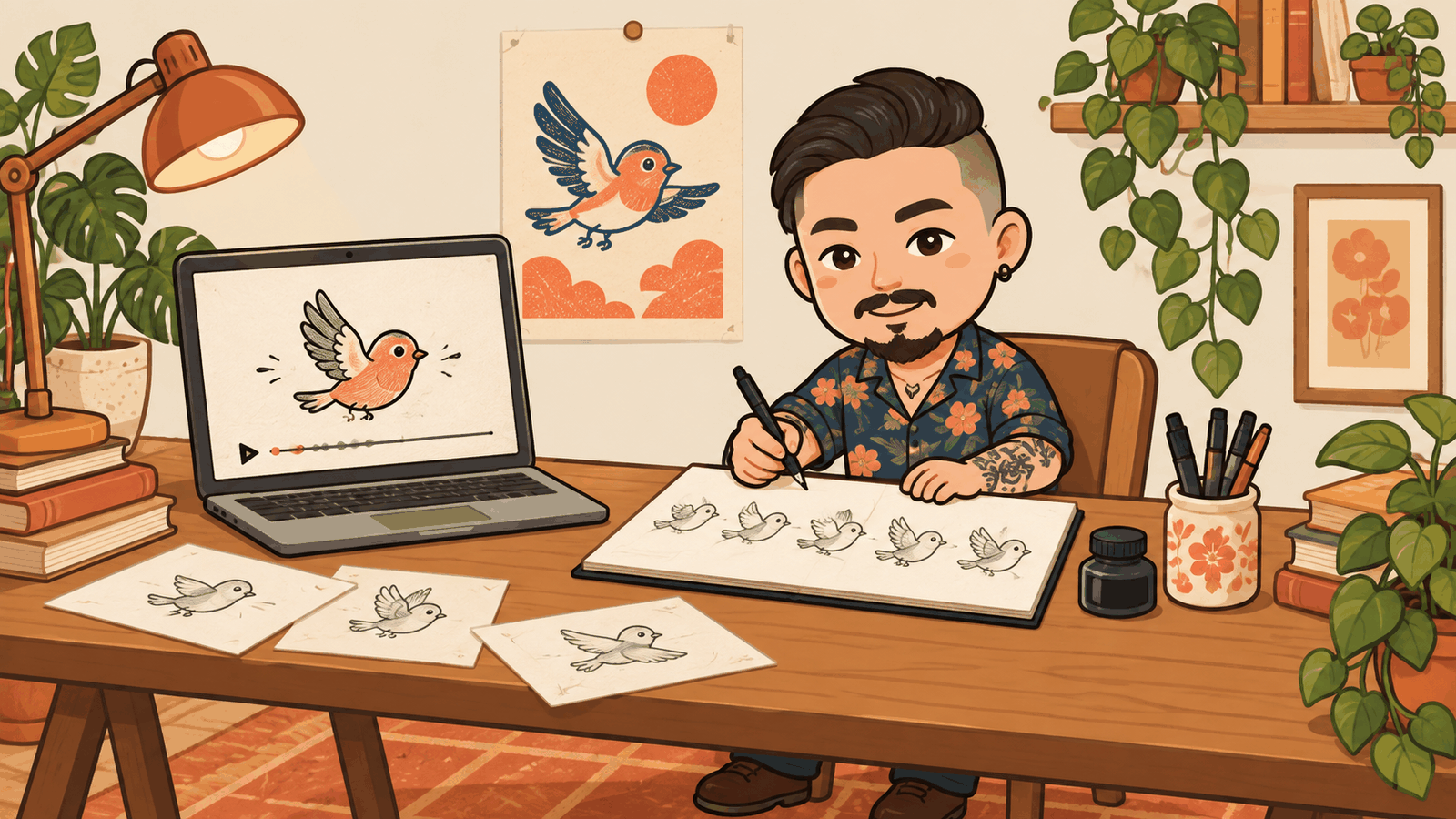
算完的 HTML 檔用瀏覽器直接打開,就能拖時間軸、聽聲音。sketchbook-bird.html 這個 6 秒的鉛筆範例是作者指定的主教材:九張完整的身體關鍵格、輔助中間格、一個眨眼替換畫,沒有任何骨架綁定。想搞懂「用畫的」跟「用骨架擺的」差在哪,看這個就對了。
它逼 AI 遵守的幾條規矩
這套 skill 好看的地方不在程式庫多大,在 SKILL.md 裡那些「不准」。抄幾條出來,做過動畫的人會會心一笑:
- 角色預設是整張重畫的姿勢,不是拼出來的橢圓四肢貼一層紋理。骨架可以拿來輔助構圖跟接觸點,但最後上片的必須是一張真正的畫。
- 先設計關鍵格與分解格,再談材質。「材質救不了不清楚的姿勢」——這句話直接寫在流程第三步。
- 每一格的線條在曝光期間要保持不動。隨機性一律用固定種子、一張畫只產生一次筆觸;整張畫面不停抖動、永遠在沸騰的線、貼一層紙紋,都不能拿來代替真正的畫功。
- 預設 24 fps,但一格畫可以停一格、兩格、三格。鏡頭運動、畫的曝光、角色位移三條時間軸分開管,避免重複量化。
- 檢查的是編碼後的影片,不是 PNG。縮圖表過關不算過關,要用正常速度播過、一格一格看過,才能說動作 OK。
- 不准因為程式碼跑過、檢查清單勾完,就說這部片是「錄影室等級」。要拿實際畫面跟選定的視覺參考比。
這些規矩的價值在於:它把「動畫師的直覺」翻譯成 AI 能執行的檢查點。你不用懂動畫也能靠它拿到不會太離譜的結果;懂動畫的人,會發現它講的跟課本一樣。
幾個先講在前面的坑
- 它不是給 UI 動畫或簡報用的。SKILL.md 開頭就寫明「Not for UI animation or slide decks」。要做網頁動效或簡報轉場,走別的工具。
- 時間成本比想像高。每個鏡頭都要畫關鍵格、排曝光表、算圖檢查再修,一部 20 秒的片對 AI 來說是好幾輪來回,不是一句話的事。算圖時間也跟畫的張數、解析度、材質成正比。
- Windows 用戶要留意路徑。範例指令全是
/tmp/...這種 Unix 路徑,PowerShell 底下要自己換成 Windows 路徑;Chrome 裝在非預設位置的話,puppeteer-core 可能找不到,要指定執行檔路徑。 - 用到真實照片或影片,授權要自己顧。skill 規定要記錄來源與授權;範例全用大都會博物館 CC0 開放素材,換成你自己的素材就是你的責任。
- 字型會讓不同電腦算出不同像素。要跨機器重現,得自帶字型檔或改用路徑文字。
- 舊版是 12 fps,新版預設 24。拿舊範例或舊專案來跑,要明確寫
fps:12才會保留原本的節奏。
今天可以做的一件事
不用一開始就拍自己的片。把 skill 裝好,跑一次 sketchbook-bird 的 --grid 24,看那張 24 格縮圖表——九張整張重畫的小鳥、輔助的中間格、一個眨眼。看懂那張表,你就看懂了這套 skill 在堅持什麼;之後再叫 AI 拍你的第一部 10 秒短片,主題挑一個你天天在做的事。畫得醜沒關係,改得動就好——這句話對動畫成立,對你正在做的系統也成立。